Responsabilidad editorial: Nuevo Kit Digital. Investigación documental, sin pruebas de productos.
- 01Dominio
Entrar desde sede.red.gob.es o un portal oficial enlazado, no desde un botón inesperado.
- 02Expediente
Comprobar programa, número, titular, representante y último acto disponible.
- 03Plazo
Anotar fecha de acceso, vencimiento y documento que inicia el cómputo.
- 04Justificante
Descargar notificación, respuesta, firma y recibo antes de cerrar la sesión.
Qué significa entrar en la sede en septiembre de 2026
La primera idea que conviene separar es estado del programa frente a estado de un expediente. La página de convocatorias de Kit Digital en Red.es conserva el calendario oficial de las cinco convocatorias publicadas: la I y la II cerraron el 31 de diciembre de 2024, la V el 30 de junio de 2025 y la III y la IV el 31 de octubre de 2025. Ese calendario no muestra, en la revisión de hoy, una sexta convocatoria con plazo nuevo para solicitudes generales.
La sede sigue siendo relevante aunque las convocatorias ordinarias estén cerradas. Una empresa que ya solicitó puede tener notificaciones, acuerdos, subsanaciones, justificaciones, resoluciones o trámites vinculados al expediente. Un agente digitalizador puede seguir gestionando acuerdos o documentación de una ayuda concedida. Y Red.es mantiene procedimientos o anuncios relacionados con el programa, como el anuncio de adhesión de agentes digitalizadores, que no equivale a una solicitud de bono para una pyme.
Por eso la pregunta correcta no es solo si la sede carga o si aparece una pantalla de Kit Digital. La pregunta útil es qué procedimiento exacto aparece, para qué sujeto, con qué plazo y con qué efecto. Una ficha histórica, un área privada de gestión, una notificación individual o un anuncio para agentes tienen consecuencias distintas. Tratar todo como una nueva apertura genera errores de contratación, representación y seguridad.
Nuevo Kit Digital es un medio privado e independiente. La guía no sustituye a Red.es, Acelera Pyme, el BOE ni una asesoría jurídica. Su función es ayudarte a leer la sede con método: identificar fuente, diferenciar trámite público y expediente privado, conservar evidencias y no entregar datos sensibles por una urgencia que no esté respaldada por un documento oficial.
| Lo que ves | Qué puede significar | Qué no demuestra por sí solo |
|---|---|---|
| Portada de la Sede de Red.es | Existe canal administrativo y accesos a trámites | Que haya convocatoria abierta para nuevos solicitantes |
| Mis trámites | Puede haber expedientes o gestión de bono | Que todos los usuarios tengan un expediente activo |
| Mis notificaciones | Puede haber actos individuales que leer | Que un correo externo sea una notificación válida |
| Convocatorias y ayudas | Lista procedimientos y anuncios en plazo o históricos | Que un anuncio de agentes sea una ayuda para pymes |
| Portal de gestión enlazado | Puede gestionar acuerdos o solicitudes anteriores | Que convenga compartir certificado o claves |
Cómo comprobar una solicitud del Kit Digital, paso a paso
Empieza por la ficha oficial de la convocatoria del segmento III si esa es la referencia de tu expediente. Allí conviven accesos a solicitudes, gestión del bono y un trámite con plazo finalizado. Esa coexistencia explica una confusión habitual: que el enlace siga presente no permite concluir que se admitan solicitudes nuevas. Identifica primero el segmento, la convocatoria y el estado del plazo.
Si buscas otra línea, entra desde la sede del organismo y localiza su ficha completa. Comprueba los requisitos del solicitante, la forma jurídica, las fechas y la documentación exigida. Este es el filtro previo a cualquier registro. No existe un único formulario que sirva indistintamente para todas las empresas, todos los segmentos y todas las ediciones del programa.
Cuando exista un procedimiento abierto que te corresponda, revisa qué identificación y qué representación admite. El titular debe saber quién presenta, con qué facultades y cómo recibirá copia. Prepara los datos que pide ese formulario y utiliza sus modelos vigentes; no copies un anexo antiguo solo porque una guía lo tenga enlazado. Una casilla marcada sin entender la declaración puede comprometer información que después tendrás que acreditar.
Antes de firmar, contrasta razón social o identidad del solicitante, identificación fiscal, datos de contacto y documentos adjuntos. Lee el resumen final. Si actúa un representante, pide la versión que se va a presentar y confirma el alcance de su intervención. Tras completar la presentación, guarda el justificante administrativo y revisa que el expediente figure en el área correspondiente.
Un correo de una asesoría diciendo recibido no acredita por sí mismo la entrada en el registro de Red.es. El archivo importante es el justificante emitido por la sede, unido al contenido presentado. Comprueba que puedas relacionarlo con tu solicitud y conserva ambos documentos en una carpeta propia. Si falla la firma o la sesión se cierra, verifica el estado antes de iniciar otra presentación para evitar duplicados.
Finalmente, define quién revisa las notificaciones y en qué momento. Presentar no equivale a obtener una concesión. El expediente puede necesitar actuaciones posteriores y cada aviso debe leerse según su texto.
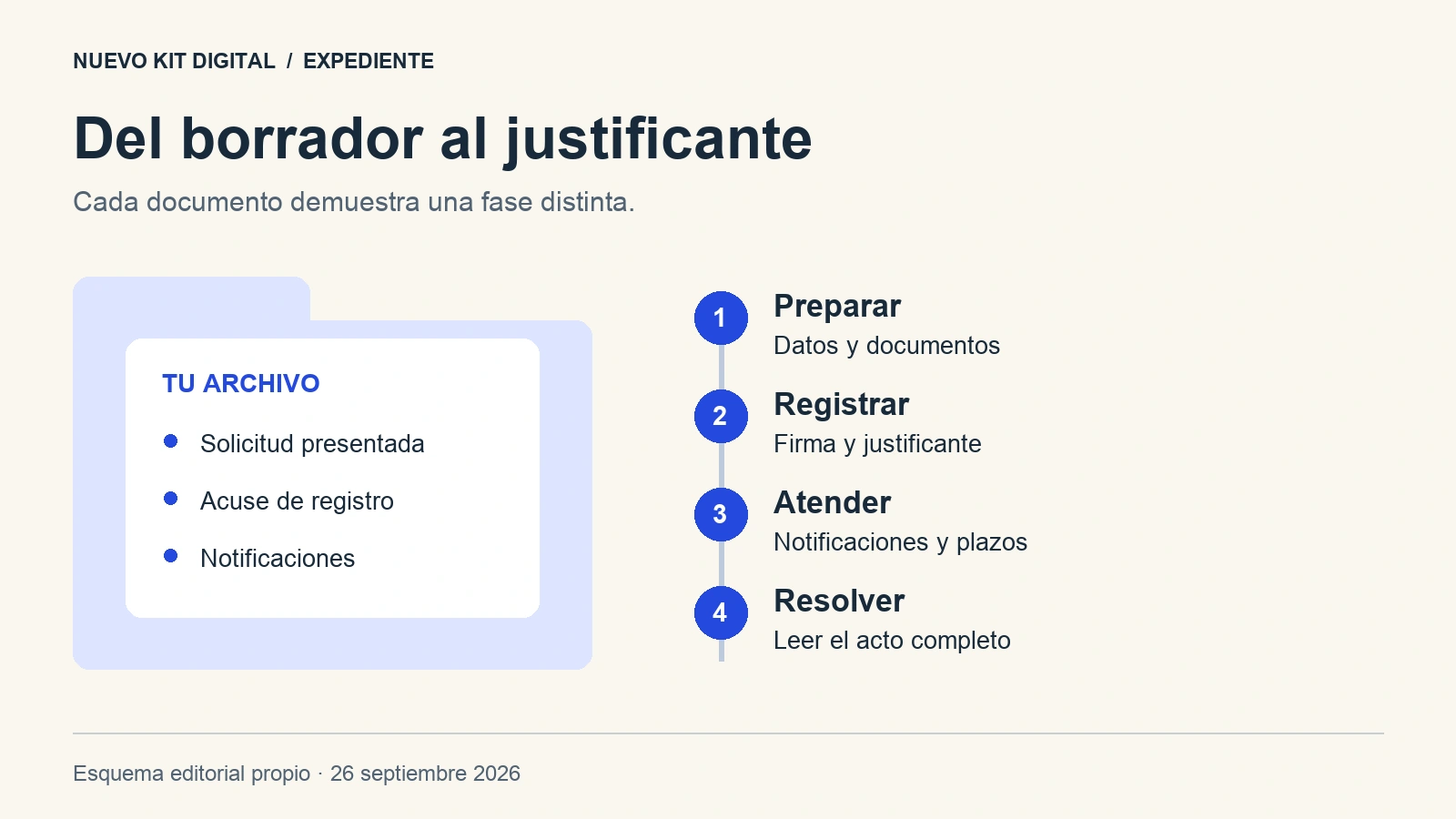
| Lo que conservas | Qué acredita | Qué falta comprobar |
|---|---|---|
| Formulario privado enviado | Contacto con una empresa | No acredita solicitud pública |
| Borrador en sede | Datos preparados | Firma y presentación efectivas |
| Justificante de registro | Presentación identificada | Admisión, revisión y resolución |
| Resolución de concesión | Ayuda concedida en sus términos | Plazos y obligaciones del expediente |
Zonas de la sede que conviene distinguir
La portada de la Sede electrónica de Red.es muestra accesos a convocatorias y ayudas, mis trámites, mis notificaciones, calendario de días inhábiles y procedimientos genéricos. Esa arquitectura es útil si se lee como un mapa, no como una instrucción automática. Una pyme puede necesitar la zona de convocatorias para comprobar si existe un procedimiento abierto, la zona de trámites para consultar un expediente y la zona de notificaciones para leer un acto ya emitido.
La página de Mis trámites de la Sede de Red.es indica que desde ahí se puede acceder al estado de expedientes relacionados con Kit Digital, Kit Consulting, Único demanda bono pyme y Kit Espacios de Datos. También separa la gestión del bono de los expedientes y otros procesos administrativos. Esa separación evita confundir una solicitud con un acuerdo, una gestión de bono con una convocatoria o un procedimiento privado con una presentación pública.
La página de Mis notificaciones de la Sede de Red.es indica que permite acceder a expedientes relacionados con Kit Digital, Kit Consulting y Único demanda bono pyme para consultar notificaciones. Una notificación no se interpreta desde el asunto de un correo ni desde una captura reenviada. Se lee dentro del canal oficial, se descarga completa, se conserva la certificación disponible y se calcula el plazo desde el acto que corresponda.
Convocatorias y ayudas tiene otra función. Sirve para localizar procedimientos y comprobar si un plazo está en vigor. Si una fila se refiere al anuncio de adhesión de agentes digitalizadores, el destinatario principal no es la pyme beneficiaria sino la entidad que quiere formar parte del catálogo. Antes de pulsar un trámite, confirma el código, el título, el segmento, el tipo de solicitante y la fecha de fin de plazo.
| Zona | Uso prudente | Evidencia mínima |
|---|---|---|
| Convocatorias y ayudas | Ver si existe procedimiento aplicable y plazo | Código, nombre, fecha, documentos y URL |
| Mis trámites | Consultar expediente o gestión de bono | Número de expediente, estado y última actuación |
| Mis notificaciones | Leer actos notificados y plazos | Documento, certificación, fecha de acceso y vencimiento |
| Solicitud genérica | Presentar escritos cuando el procedimiento lo permita | Registro de entrada y anexos enviados |
| Ayuda y soporte | Resolver incidencias técnicas de sede | Ticket, fecha, error y respuesta recibida |
Acceso seguro: antes de identificarte
El control empieza antes del certificado. Escribe la dirección en el navegador o entra desde un marcador propio. No uses enlaces acortados, botones de correos inesperados ni dominios parecidos. El dominio de la sede es sede.red.gob.es; otros portales oficiales pueden pertenecer a red.es y deben estar enlazados desde la sede, Red.es o Acelera Pyme. Si un enlace te lleva a una página privada de una consultora, ese sitio puede ser útil para pedir información, pero no es el canal de presentación administrativa.
Comprueba HTTPS, el dominio completo y el contexto. Una web falsa puede copiar logotipos y estilos. Lo que no puede improvisar con legitimidad es la cadena de fuente oficial, procedimiento, identificación, firma y justificante. Cuando el trámite sea sensible, abre una ventana limpia, evita redes wifi públicas y no dejes el certificado instalado en equipos compartidos sin control.
No compartas el archivo del certificado, la contraseña ni códigos de firma por mensajería. Si un tercero debe ayudarte, define representación o autorización con alcance concreto. El objetivo es que el proveedor o gestor pueda ejecutar la actuación necesaria sin convertirse en dueño operativo de la identidad digital de la empresa. Mantén una persona interna responsable de revisar cada notificación, validar documentos y conservar justificantes.
También hay que controlar el equipo. Sistema operativo, navegador, certificado, autofirma o componentes de firma pueden provocar errores. La página de información y soporte de la Sede de Red.es publica el soporte técnico de la sede, con teléfono 900 903 601 y correo soporte.sede@red.es. Usa esos canales cuando el problema sea de acceso, firma o funcionamiento de la sede, y separa esa incidencia de una duda de elegibilidad o de una discusión contractual con el agente.
- Escribir sede.red.gob.es o entrar desde una fuente oficial guardada.
- Comprobar HTTPS, dominio completo y ausencia de redirecciones extrañas.
- Identificar el procedimiento antes de introducir datos fiscales.
- No entregar certificado, contraseña ni códigos a terceros sin control.
- Usar un equipo actualizado y una red fiable para firmar.
- Registrar error, navegador, hora y captura si falla la sede.
Cómo leer notificaciones sin perder plazos
Un aviso por correo no es el contenido completo de una notificación. Puede servir para alertar, pero la lectura válida se hace entrando por cuenta propia en la sede o en el portal oficial enlazado. Descarga el acto completo, sus anexos y la certificación disponible. Guarda también la fecha y hora de acceso, porque en muchos procedimientos la puesta a disposición, el acceso o el rechazo por transcurso de plazo pueden tener efectos.
Lee primero el encabezado: órgano emisor, programa, expediente, titular, representante, asunto y referencia. Después identifica qué te pide el acto. No es lo mismo una propuesta provisional, un requerimiento de subsanación, una resolución de concesión, una denegación, una comunicación sobre el acuerdo de prestación o una incidencia de justificación. Cada tipo de acto cambia el documento que debes preparar y la persona que debe firmar.
Conviene montar una matriz de respuesta. En la primera columna copia cada punto requerido. En la segunda indica la evidencia o explicación que lo responde. En la tercera escribe el archivo exacto que se subirá. Añade responsable, fecha límite y estado. Esta matriz reduce dos riesgos: enviar documentos incompletos y mezclar versiones. Cuando intervengan gestor, agente y dirección, una única lista compartida evita respuestas contradictorias.
Antes de firmar, revisa que los anexos son legibles, pertenecen a la entidad correcta y no contienen datos innecesarios. Comprueba que el representante tiene capacidad suficiente para esa actuación. Presenta solo por el canal indicado y no por un correo genérico si el procedimiento exige registro. Al terminar, descarga el justificante de presentación, verifica que aparece la actuación en el expediente y archiva todo con fecha ISO.
| Documento recibido | Lectura inicial | Respuesta prudente |
|---|---|---|
| Requerimiento | Falta evidencia o hay una duda administrativa | Matriz de puntos, anexos y registro dentro de plazo |
| Propuesta provisional | No es necesariamente resolución final | Revisar importes, motivos y trámite de alegaciones |
| Resolución de concesión | Nace una fase de gestión del bono | Controlar acuerdo, categoría, plazos y obligaciones |
| Denegación | Importa el motivo literal | Separar falta de crédito, requisito, plazo o subsanación |
| Aviso de portal | Puede requerir acción técnica | Entrar por la sede y confirmar con soporte si falla |
Titular, representante y agente digitalizador
La sede mezcla actores porque el programa también los mezcla en la práctica. La pyme o persona autónoma es titular del expediente y conserva responsabilidad sobre datos, declaraciones, obligaciones y conservación documental. Un representante puede presentar o responder actuaciones si cuenta con autorización suficiente. El agente digitalizador presta la solución y participa en acuerdos y justificación según las reglas del programa. No son el mismo rol y no conviene tratarlos como si lo fueran.
La orden de bases reguladoras del Kit Digital publicada en el BOE es la referencia jurídica que sostiene obligaciones, procedimiento, acuerdos, justificación y controles del programa. Para una pyme, la consecuencia práctica es clara: delegar una gestión no elimina la necesidad de entender qué se presenta en su nombre, qué se declara, qué plazo vence y qué documentos deberá conservar.
Si usas representante, deja por escrito el alcance. Puede ser revisión documental, presentación de una subsanación, consulta de expediente, formalización de un acuerdo o seguimiento de una justificación. Evita autorizaciones indefinidas para todo el programa cuando la necesidad es concreta. Comprueba cómo se revoca o limita la representación y quién recibirá avisos. Cuando cambie de gestor o proveedor, revisa accesos y conserva una copia de cierre.
Si actúa un agente digitalizador, separa el expediente público del contrato privado. El acuerdo de prestación y la justificación tienen reglas de programa, pero el alcance real de la solución debe quedar claro en propuesta, entregables, titularidad de cuentas y datos, licencias, soporte, mantenimiento y salida. El bono no resuelve por sí solo quién controla el dominio, quién administra el CRM o cómo se exportan datos al terminar.
- Titular del expediente y NIF verificados.
- Representante identificado, autorizado y con alcance limitado.
- Agente digitalizador diferenciado del gestor administrativo.
- Certificado y claves bajo custodia del titular.
- Copia de cada presentación, autorización y justificante en la empresa.
- Revisión de accesos al terminar la relación con un tercero.
Señales de fraude, suplantación y presión comercial
La combinación de ayuda pública, certificado digital y urgencia es atractiva para el fraude. INCIBE mantiene un área de avisos de seguridad para empresas y recursos sobre fraudes, contraseñas, malware y respuesta a incidentes. En el contexto de Kit Digital, las señales más peligrosas suelen ser mensajes que imitan organismos, enlaces a dominios parecidos, adjuntos inesperados, petición de claves o promesas de liberar un bono tras un pago.
No basta con mirar el remitente visible. Una dirección puede estar falsificada o una cuenta legítima puede estar comprometida. Si el mensaje menciona un expediente real, entra en la sede escribiendo tú la dirección y comprueba si existe notificación. Si no aparece nada, conserva el mensaje como evidencia y consulta por canales oficiales. No respondas al número o correo que trae el mensaje sospechoso.
La presión comercial también debe filtrarse, aunque no sea fraude técnico. Frases como plazas limitadas, apertura inmediata, reserva de bono o firma hoy para no perderlo exigen prueba. A 26 de septiembre de 2026, el calendario oficial de Red.es no muestra una convocatoria general nueva. La Orden TDF/39/2026 publicada en el BOE permite reinvertir remanentes y formular nuevas propuestas en ciertos casos, pero no sustituye una convocatoria con plazo y trámite activo.
Si ya compartiste información sensible, actúa por capas. Cambia contraseñas afectadas desde un equipo seguro, revisa accesos, avisa internamente, contacta con soporte oficial si el expediente puede estar comprometido y pide ayuda técnica si hubo descarga o instalación. No borres evidencias. Guarda cabeceras de correo, URLs, capturas, hora, número de teléfono y archivos recibidos para poder reconstruir lo ocurrido.
| Señal | Riesgo | Respuesta segura |
|---|---|---|
| Dominio casi igual al oficial | Suplantación de sede | Cerrar y escribir la URL oficial |
| Petición de certificado y contraseña | Control de identidad digital | No compartir; formalizar representación limitada |
| Adjunto no esperado | Malware o robo de datos | No abrir; revisar con soporte |
| Pago urgente para activar bono | Fraude económico | Exigir resolución y canal oficial |
| Promesa de convocatoria abierta | Contratación por expectativa | Pedir BOE, Red.es y sede activa |
Archivo de evidencias: lo que debe quedar bajo control de la empresa
El expediente digital no debería vivir solo en el ordenador del proveedor o en el correo de una gestoría. Crea una carpeta por expediente con subcarpetas para solicitud, resoluciones, notificaciones, acuerdos, facturas, pagos, implantación, justificación, soporte e incidencias. Usa nombres de archivo con fecha ISO, tipo de documento y versión: por ejemplo, 2026-09-05_requerimiento_subsanacion_v1.pdf.
Añade una hoja de control con campos mínimos: expediente, convocatoria, titular, representante, agente, categoría, estado, último acto, plazo, responsable interno, próximo paso, enlace a documento y observaciones. No hace falta una herramienta compleja. Lo importante es que cualquier persona autorizada pueda saber qué pasó, qué falta y dónde está la evidencia sin depender de memoria o mensajes dispersos.
Protege esa carpeta. Usa permisos mínimos, doble factor, copia de seguridad y revisión periódica de accesos. Prueba la restauración de una copia al menos una vez. Si el proveedor gestiona dominios, hosting, cuentas publicitarias, CRM, analítica o correo, pide inventario y método de transferencia. La justificación administrativa puede cerrarse, pero la herramienta digital y sus datos seguirán siendo parte de la operación de la empresa.
Cuando recibas o presentes algo en la sede, guarda siempre cuatro piezas: documento, anexos, justificante o certificación, y nota de lectura. La nota debe decir qué significa el documento, qué plazo activa y quién decidió la respuesta. Esa capa editorial interna evita que seis meses después nadie sepa por qué se eligió un agente, por qué se envió una versión concreta o por qué se dejó pasar una alternativa.
- Carpeta por expediente y subcarpetas por fase.
- Nombres con fecha, acto y versión.
- Hoja de control de plazos, responsables y documentos.
- Permisos mínimos y doble factor.
- Copia de seguridad probada.
- Inventario de cuentas, dominios, datos y accesos de salida.
Protocolo de 20 minutos para revisar la sede
Reserva veinte minutos y trabaja siempre en el mismo orden. Primero comprueba si la duda es de convocatoria, expediente, notificación, acuerdo, justificación o soporte técnico. Segundo abre la fuente oficial que corresponde: Red.es y Acelera Pyme para estado e información; sede para procedimiento, expediente y notificación; BOE para bases, convocatorias y modificaciones normativas. Tercero escribe una conclusión práctica antes de actuar.
Si buscas una nueva solicitud, empieza por Red.es y Acelera Pyme. Si no hay convocatoria publicada con plazo vigente y trámite activo, no hay solicitud general que presentar. Puedes preparar documentación, comparar necesidades digitales o pedir diagnóstico, pero no deberías firmar una compra solo porque alguien promete que será subvencionable. La elegibilidad futura se comprueba cuando exista texto aplicable.
Si revisas un expediente anterior, empieza por Mis trámites y Mis notificaciones. Descarga el último acto, identifica el motivo literal y separa falta de crédito, subsanación, concesión, denegación, acuerdo o justificación. Si el caso toca remanentes, recuerda que la modificación de 2026 se refiere a solicitudes no concedidas por agotamiento de crédito cuando existan fondos aplicables; no convierte cualquier expediente fallido en recuperable.
Si el problema es técnico, usa soporte de sede y registra el error. Anota navegador, sistema, certificado, hora, pantalla y pasos. Si hay plazo próximo, no improvises una vía informal: documenta la incidencia y consulta el canal oficial. Si el problema es contractual con un agente, la sede puede mostrar el estado administrativo, pero no resolverá por sí sola titularidad de cuentas, calidad de entrega o servicios fuera de alcance.
Cierra la revisión con una decisión breve: no cambia nada; hay que vigilar; hay que responder antes de una fecha; hay que pedir soporte; hay que revisar contrato; o hay que esperar documento oficial. Esa frase, junto al enlace y la fecha de comprobación, vale más que una captura sin contexto. También evita repetir la misma consulta cada semana cuando no hay cambios materiales.
| Caso | Primera fuente | Decisión esperable |
|---|---|---|
| Quiero solicitar por primera vez | Convocatorias Red.es y Acelera Pyme | Esperar si no hay plazo y trámite activo |
| Tengo expediente anterior | Mis trámites y Mis notificaciones | Leer motivo, acto y plazo individual |
| Recibí un correo urgente | Sede escrita a mano | Verificar antes de pulsar o enviar datos |
| Falla la firma | Soporte técnico de la sede | Registrar incidencia y canal oficial |
| Voy a contratar una solución | Contrato y propuesta del proveedor | Separar ayuda pública de alcance privado |
Preguntas frecuentes
¿Cuál es la sede oficial del Kit Digital?
La referencia administrativa es la Sede electrónica de Red.es, en sede.red.gob.es, y los portales oficiales a los que enlaza. Comprueba siempre el dominio antes de identificarte o firmar.
¿La sede permite solicitar el Kit Digital hoy?
A 26 de septiembre de 2026 no consta una convocatoria general nueva en el calendario oficial de Kit Digital. La sede puede servir para expedientes anteriores, notificaciones, acuerdos y procedimientos concretos.
¿Qué diferencia hay entre Mis trámites y Mis notificaciones?
Mis trámites sirve para consultar estados de expedientes o gestión de bono. Mis notificaciones sirve para leer actos notificados y conservar la evidencia de acceso y contenido.
¿Puedo responder una notificación desde un correo?
No conviene. El correo puede ser un aviso, pero la lectura y respuesta deben comprobarse en la sede o en el canal oficial indicado por el procedimiento.
¿Debo entregar mi certificado digital a un agente o gestor?
No como práctica general. Si necesitas ayuda, formaliza una representación o autorización limitada, conserva control del certificado y exige copia de cada actuación.
¿Qué hago si un enlace parece de Red.es pero pide datos raros?
Cierra la página, escribe la dirección oficial, revisa si hay notificación real y conserva evidencias. Si compartiste credenciales o instalaste algo, trata el caso como incidente de seguridad.
Esta guía independiente de Nuevo Kit Digital explica el control documental de la sede con fuentes revisadas el 26 de septiembre de 2026. El plazo y la actuación exigida dependen del texto de cada notificación. Conserva el acto completo y consulta al organismo si tu expediente plantea una duda concreta.